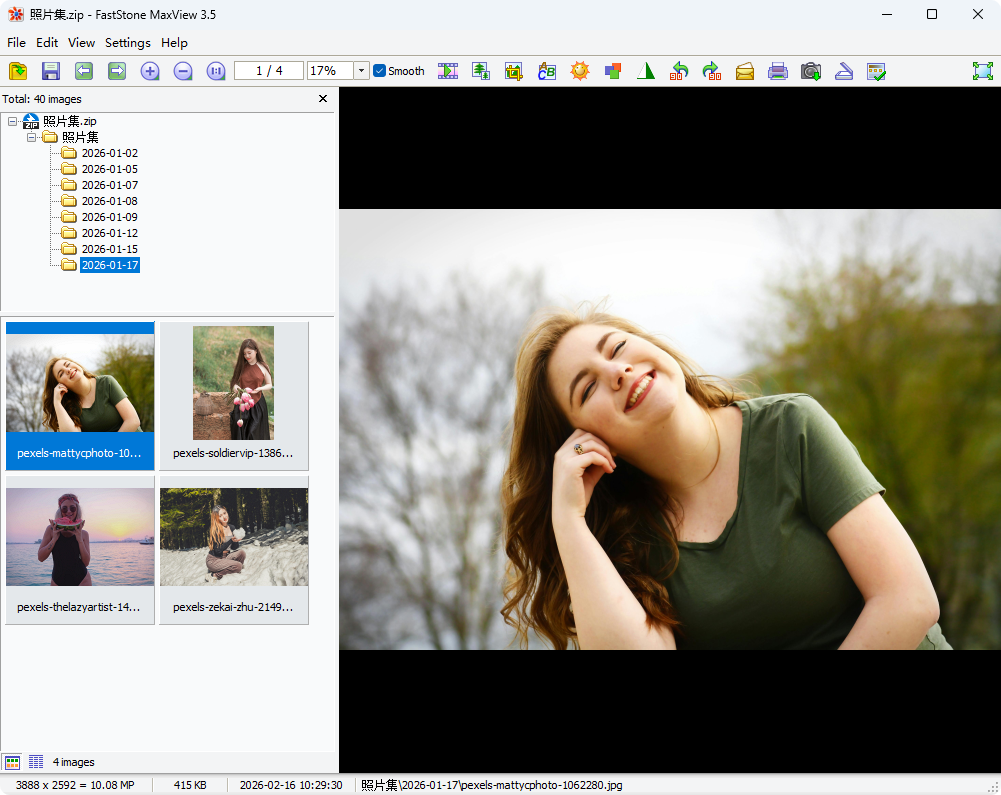
安全、便捷、即时地浏览 ZIP、RAR 和 7-Zip 压缩文件中的图片
市面上有许多工具(如 WinZip、WinRAR 和 7-Zip)可以轻松地将您的私密照片加密到受密码保护的压缩文件中。这些工具既能保护您的照片安全,又能节省磁盘空间。然而,查看这些照片的过程可能既复杂又不安全。
通常,要查看压缩文件中的照片,您需要先将它们解密并临时保存到硬盘的某个位置,然后才能在图像浏览器中查看。查看完毕后,您还必须删除这些临时文件,否则就有将照片暴露给未经授权人员的风险。整个过程不仅缓慢,还存在安全隐患。
MaxView 专为直接、便捷、安全地浏览 ZIP、RAR 和 7-Zip 压缩文件而设计。无需再将文件解压到临时文件夹。您只需在 MaxView 中打开压缩文件并输入正确的密码即可。所有解密操作均在 MaxView 的私有工作内存中完成,因此不会在硬盘上留下任何可供未经授权查看的痕迹。
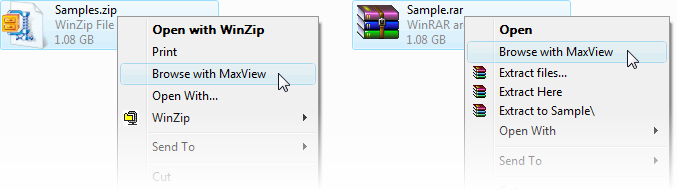
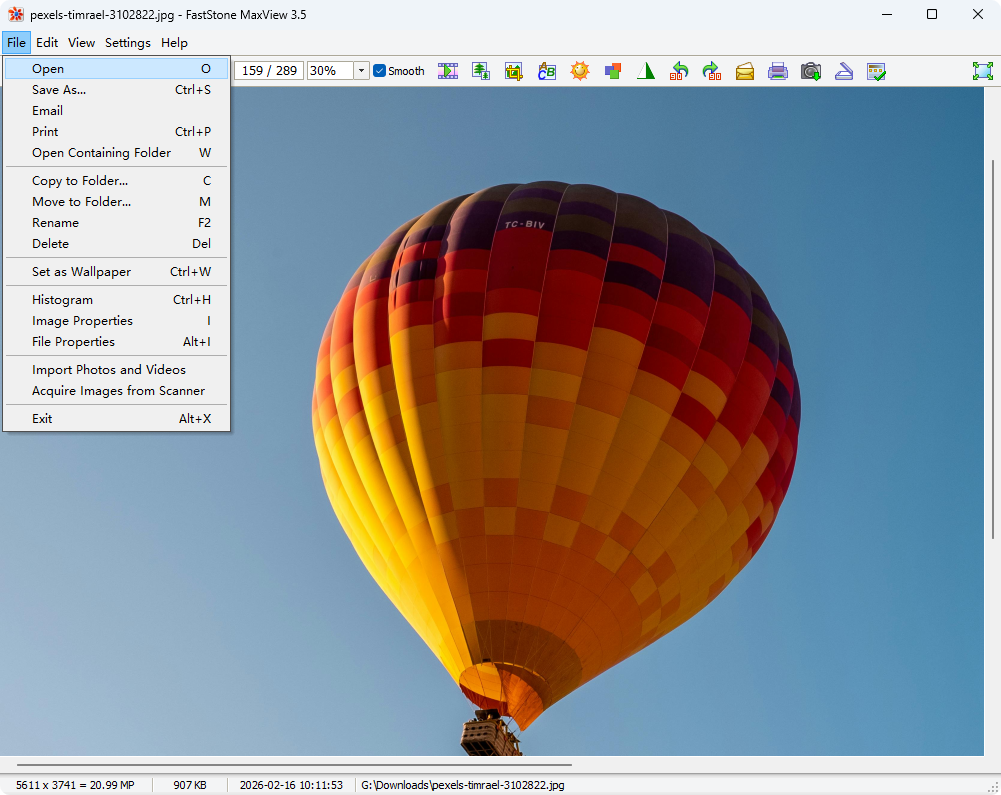
有两种方式可以在 MaxView 中打开压缩文件(.zip / .rar / .7z):
在 Windows 资源管理器中,右键点击压缩文件,在弹出菜单中选择 "Browse with MaxView"(使用 MaxView 浏览)。
在 MaxView 中,选择菜单 File(文件)→ Open(打开)。将弹出一个对话框,让您定位并打开压缩文件。
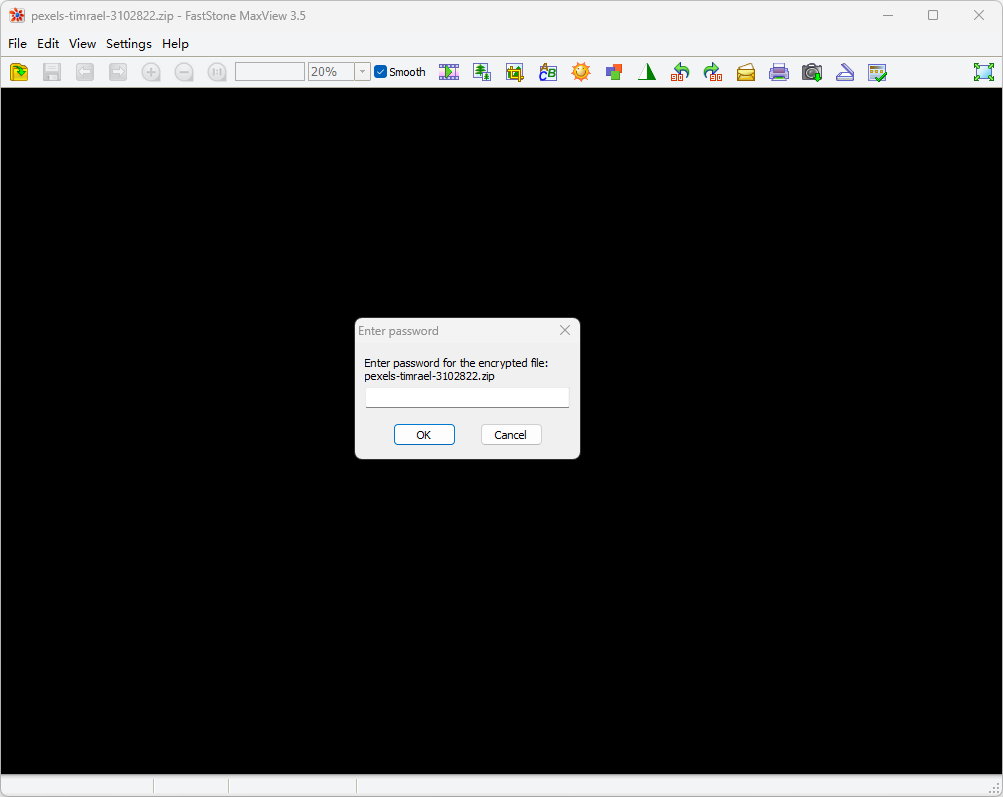
MaxView 支持 128 位和 256 位 AES 加密。如果压缩文件已加密,系统将提示您输入正确的密码,然后才能查看其中的照片。
压缩文件在 MaxView 中打开后,其文件夹结构和缩略图列表将显示在窗口左侧。您可以通过缩放、滚动来浏览照片,甚至可以配合您喜爱的音乐播放全屏幻灯片。浏览完毕后,只需关闭 MaxView,它不会留下任何痕迹。